Preparazione Shopify
Shopify è una piattaforma molto utlizzata per creare il proprio ecommerce. La configurazione per poter pubblicare i propri oggetti su tutti i siti (eBay, Delcampe, Hipstamp, Hippostcard, Hipcomic, Oldthing, Abebooks) sono necessarie alcune operazioni da effettuare una sola volta, prima di inizare la pubblicazione con il nostro servizio.
Nota: se pensate che queste operazioni sono troppo complicate per voi, scriveteci. Provvederemo noi a tutta la configurazione gratuitamente.
Creazione dell' APP di connessione
Dal pannello di controllo di Shopify, scegliete "Impostazioni"
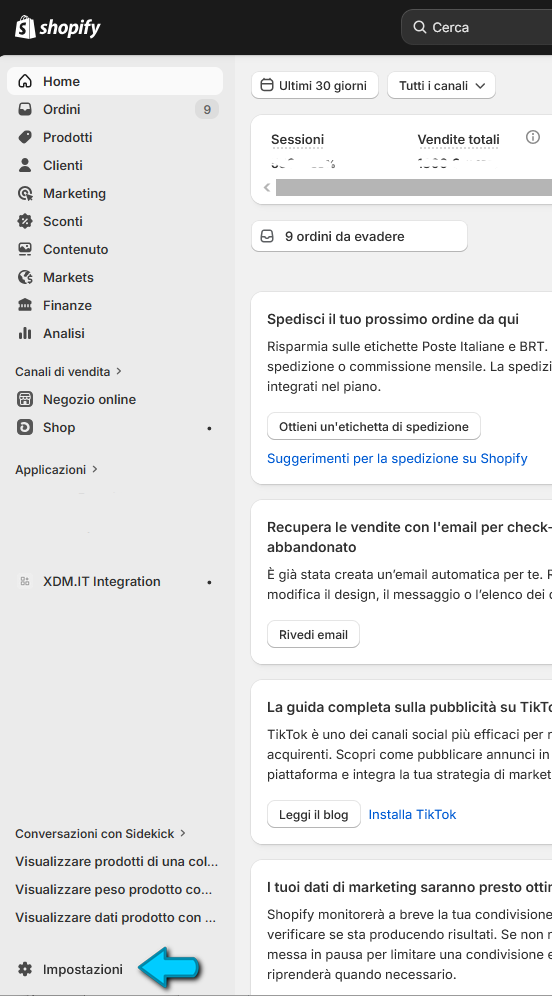
Cliccare su APP
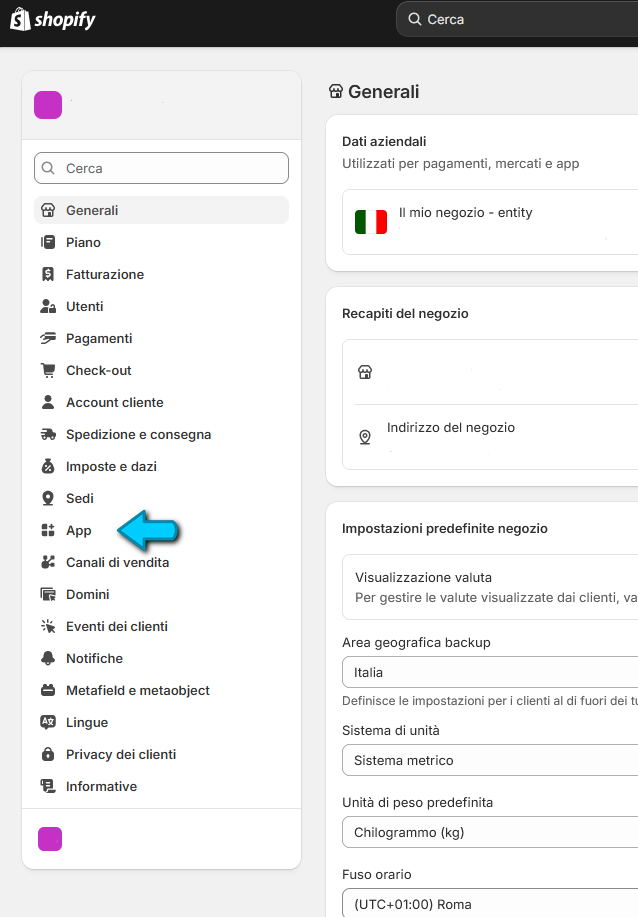
Cliccare sul bottone "Sviluppa App"
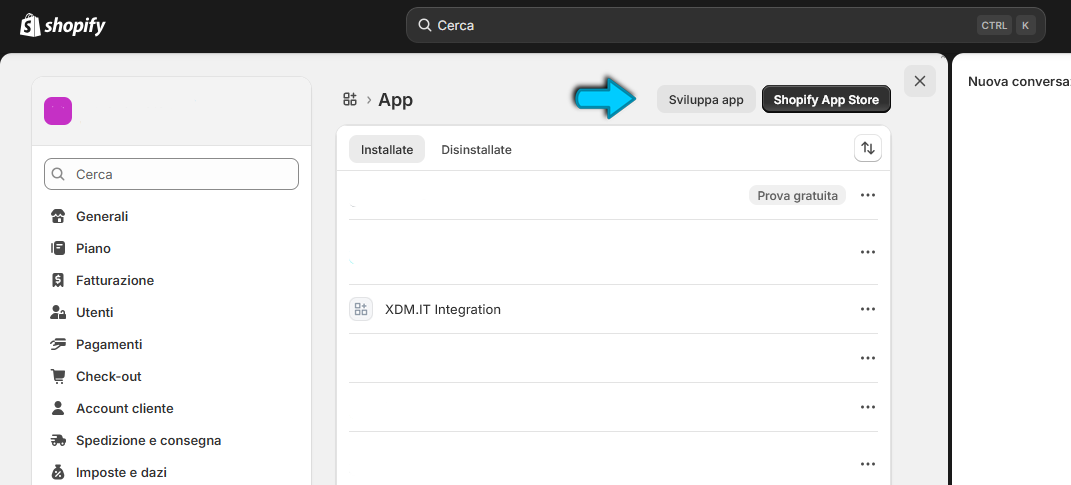
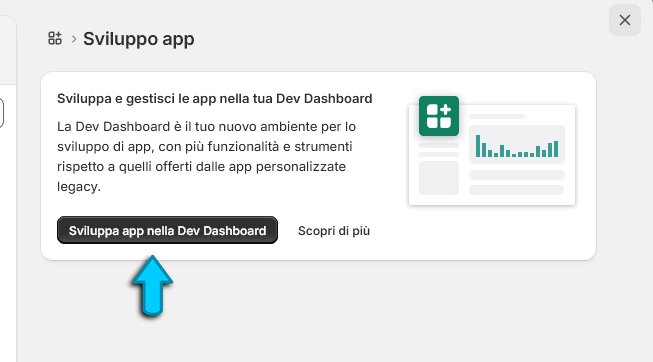
Cliccare sul bottone "Sviluppa app nella Dev Dashboard"
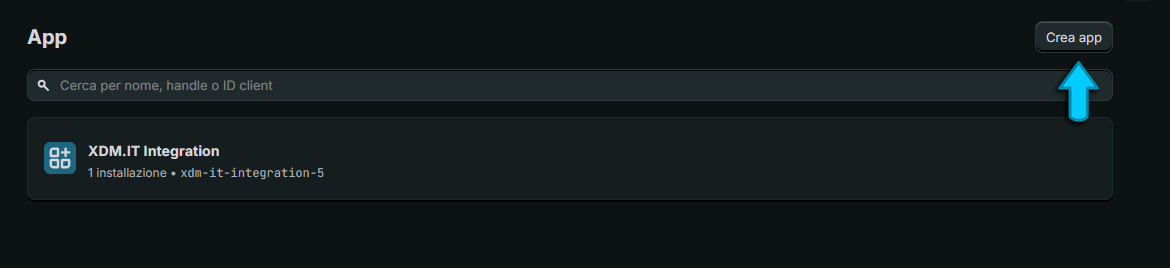
Cliccare sul bottone "Crea app"
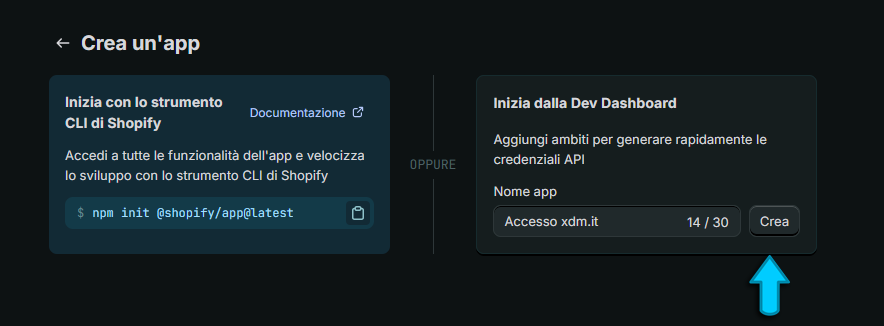
Nella finestra a destra inseriamo un titolo, per esempio "Accesso xdm.it" e clicchiamo sul bottone "Crea"
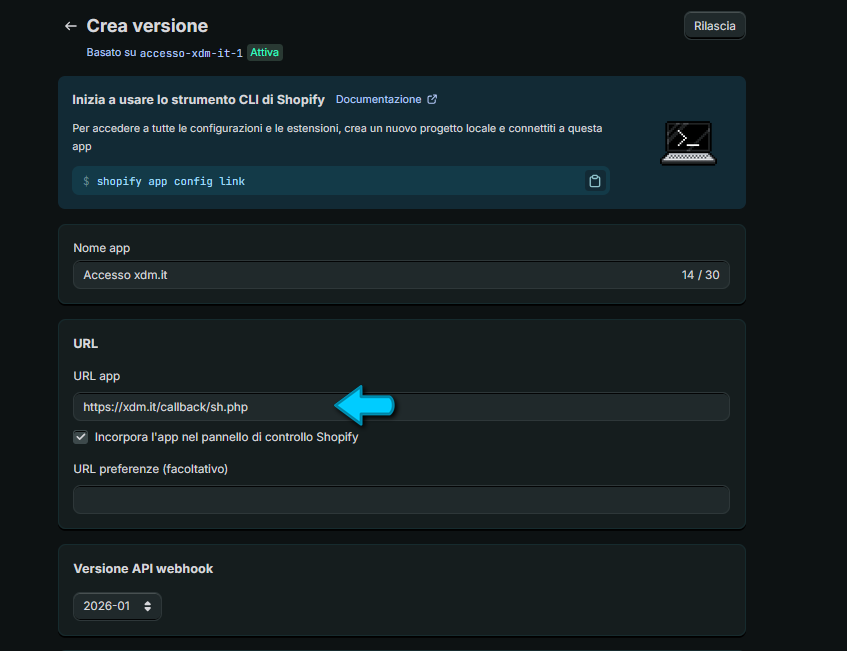
Nel campo URL app inseriamo:
https://xdm.it/callback/sh.php (clicca sul bottone qui a fianco per copiarlo)
Nel campo Accesso Inserire questi permessi:
read_locations,read_markets_home,write_customers,write_inventory,read_inventory,write_orders,read_customers,read_all_orders,
read_assigned_fulfillment_orders,read_draft_orders,read_merchant_managed_fulfillment_orders,
read_online_store_navigation,read_online_store_pages,read_order_edits,
read_orders,read_product_feeds,read_product_listings,read_products,write_products,read_content,
read_store_credit_account_transactions,read_store_credit_accounts,read_third_party_fulfillment_orders,
customer_read_draft_orders,customer_read_orders > (clicca sul bottone qui a fianco per copiarlo)
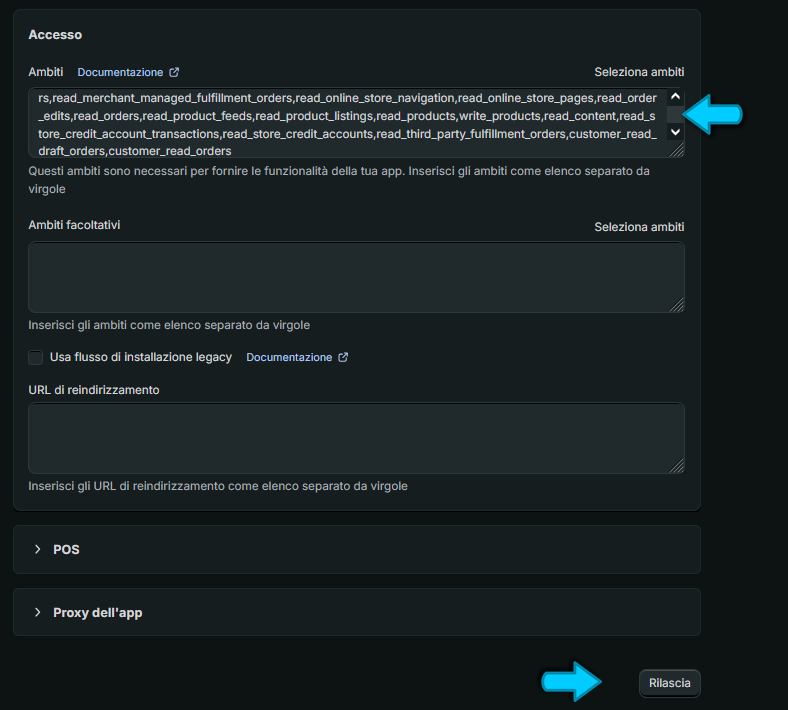
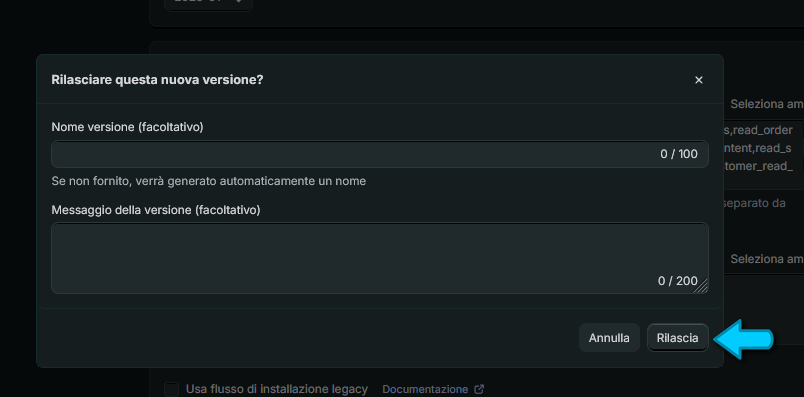
e quindi cliccare sul bottone Rilascia
Confermare la creazione dell'app cliccando di nuovo sul bottone Rilascia
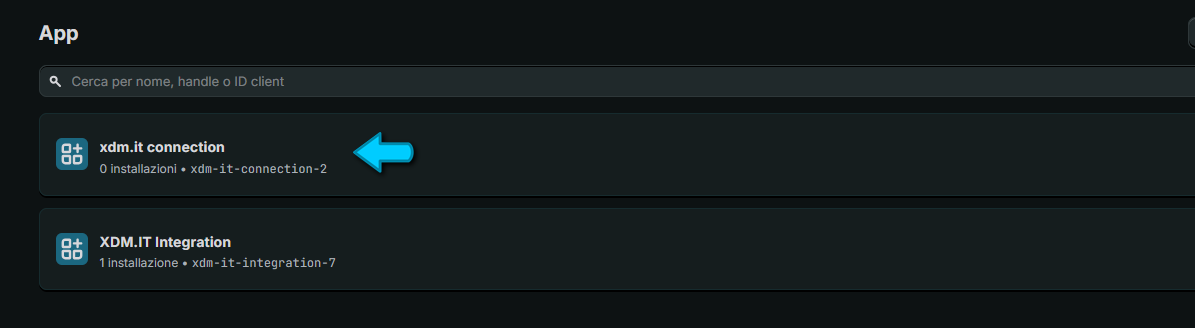
A questo punto dobbiamo installare l'app. Clicchiamo sul nome dell'app creata:
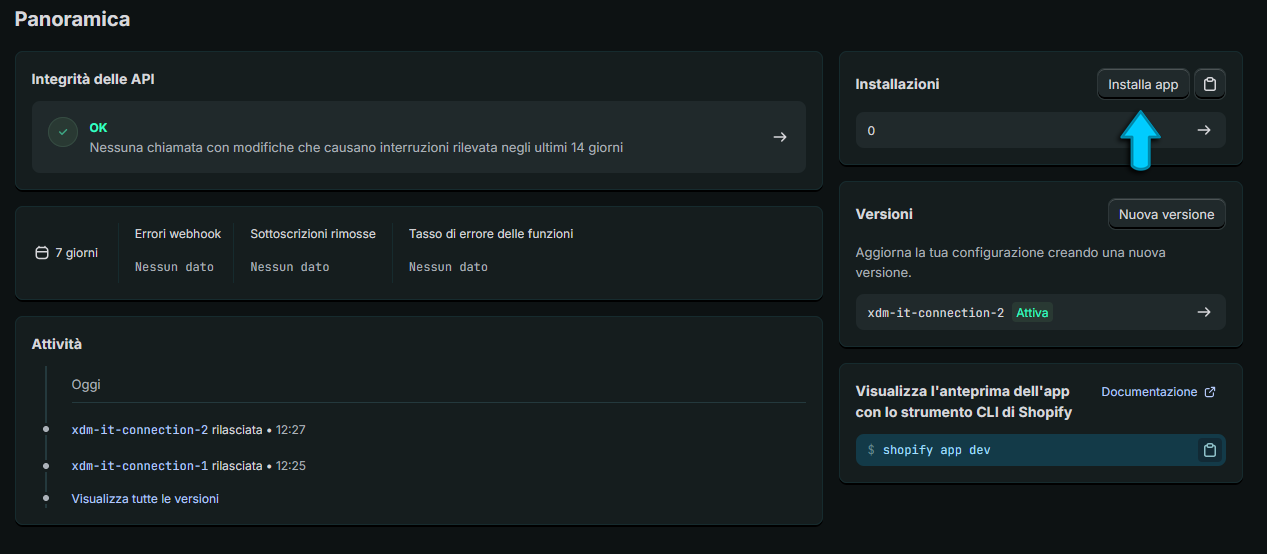
Quindi clicchiamo sul bottone Installa
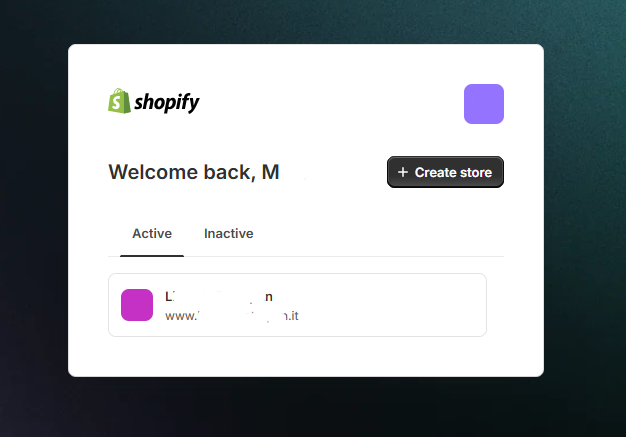
Ci verrà chiesto su quale negozio vogliamo installare l'app e scegliamo il negozio attivo
Ora dobbiamo inserire questi dati nel pannello xdm.it per pemettere al nostro sistema di connettersi al negozio Shopify:
Client ID
Secret
Nome del negozio
API Version
nel pannello xdm.it così da consentirci di gestire i prodotti, gli ordini e le giacenze in modo completamente automatico su Shopify.
Cliccare su Impostazioni
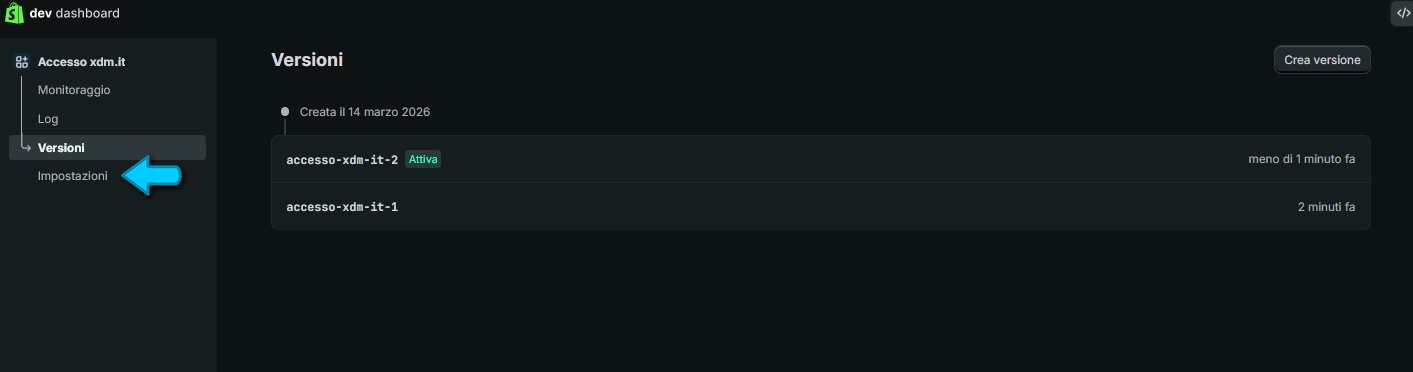
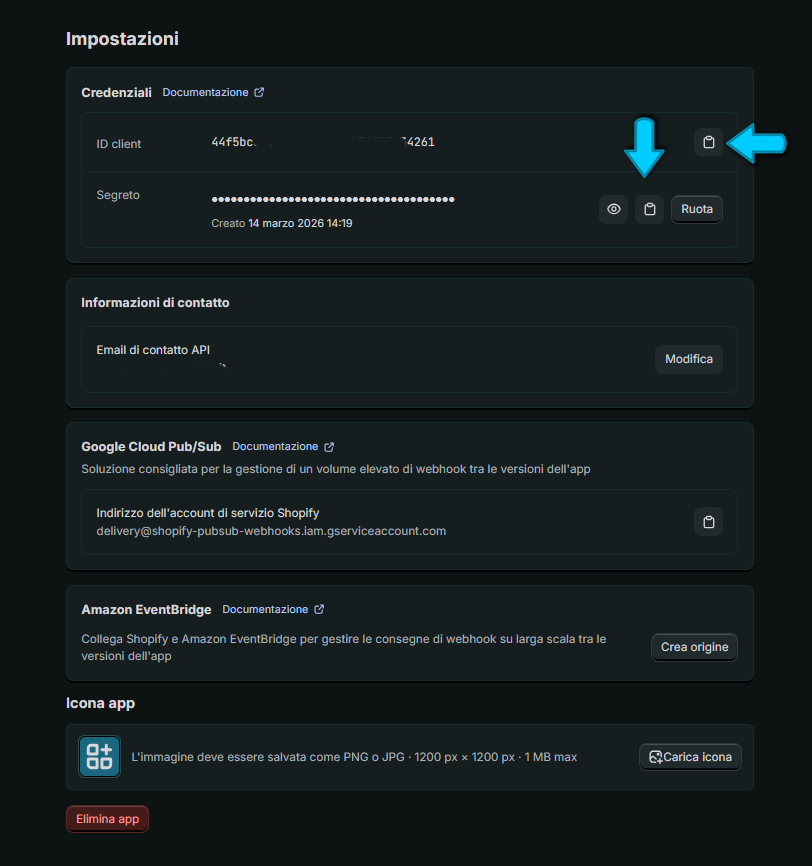
I dati si trovano in finestre diverse, la procedura per trovarli è indicata di seguito
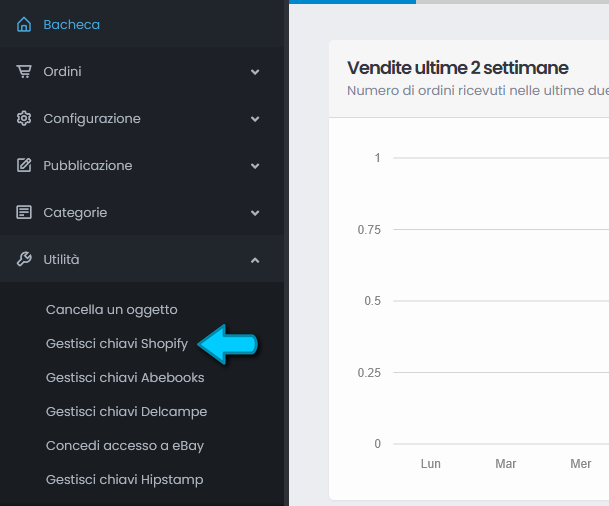
Apriamo un'altra finestra nel browser, per loggarci sul pannello xdm.it (https://xdm.it/admin), nel menu Utilità cliccare su Gestisci chiavi Shopify
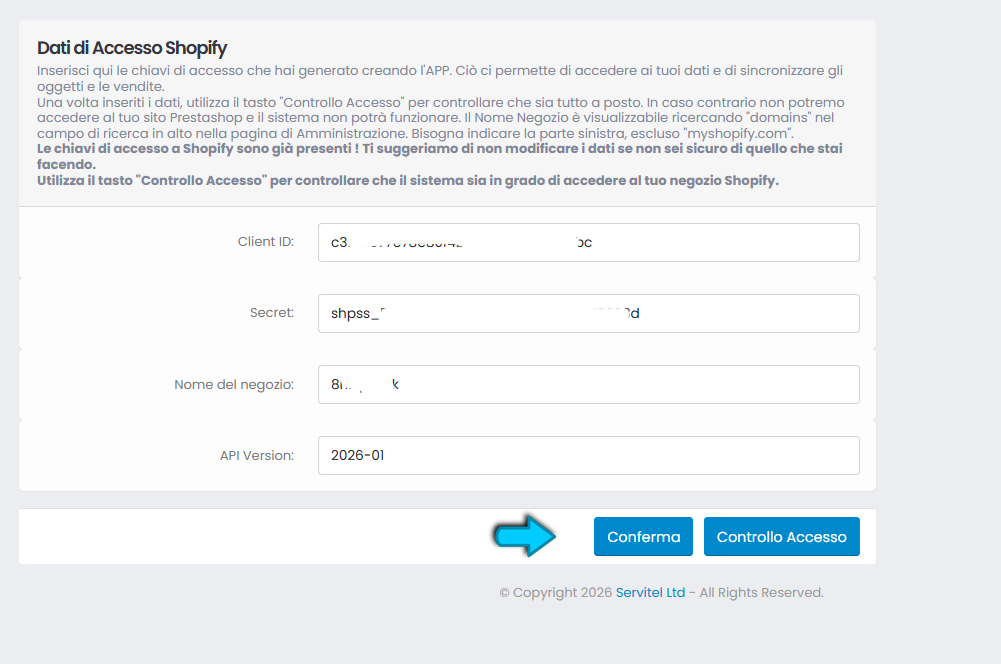
Nella finestra di Shopify clicchiamo sul bottone indicato dalla freccia per copiare i primi due dati dati (uno per volta) e li incolliamo sul pannello di xdm.it.
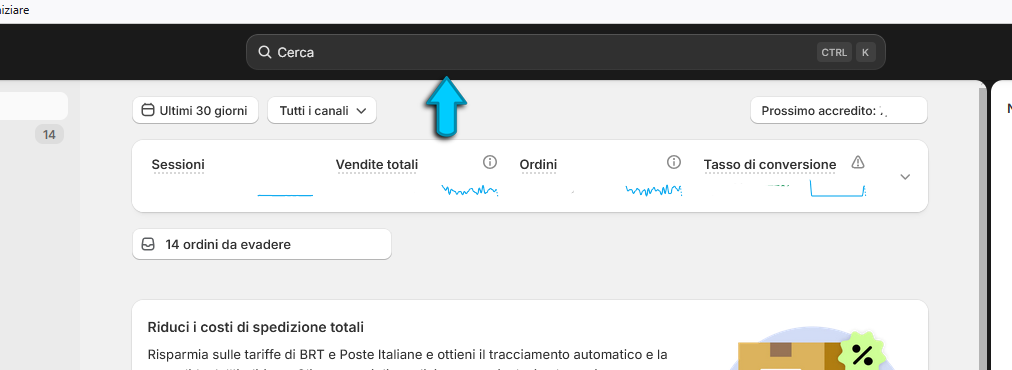
Il nome del del negozio è ricavabile dal pannello di controllo principale di Shopify, scrivendo "domain" nella funzione di ricerca in alto
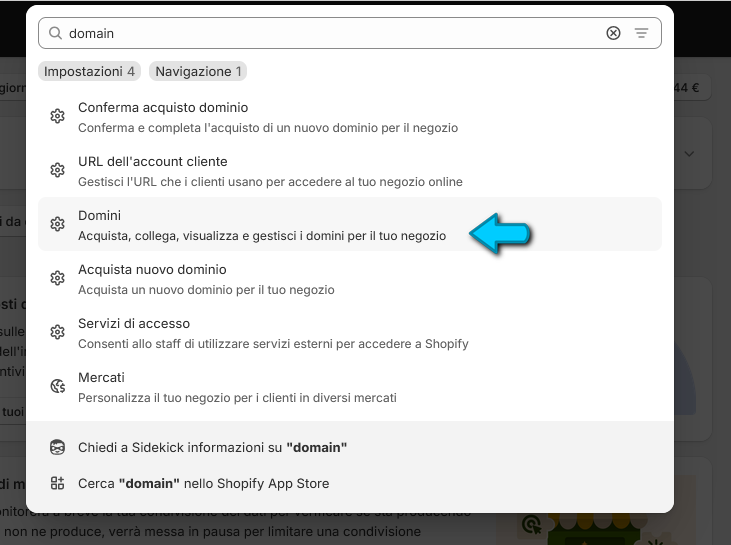
Tra i risultati che compaiono, cliccare su Domini
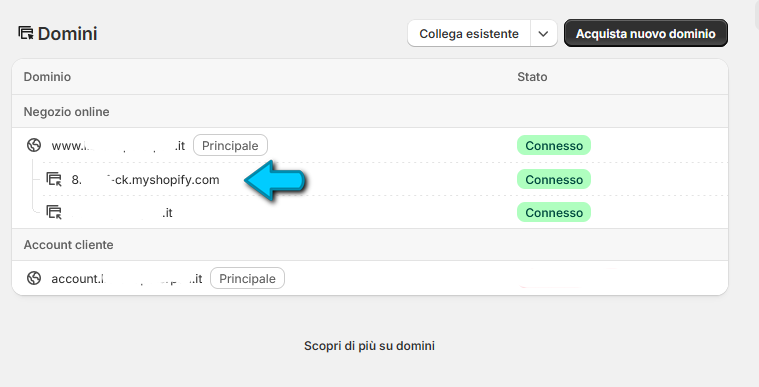
Bisogna copiare la parte sinistra del negozio che ha come voce .myshopify.com. Per esempio, se vedete 8cfmgfd-ck.myshopify.com, il nome del negozio da indicare nel pannello
su xdm.it è 8cfmgfd-ck
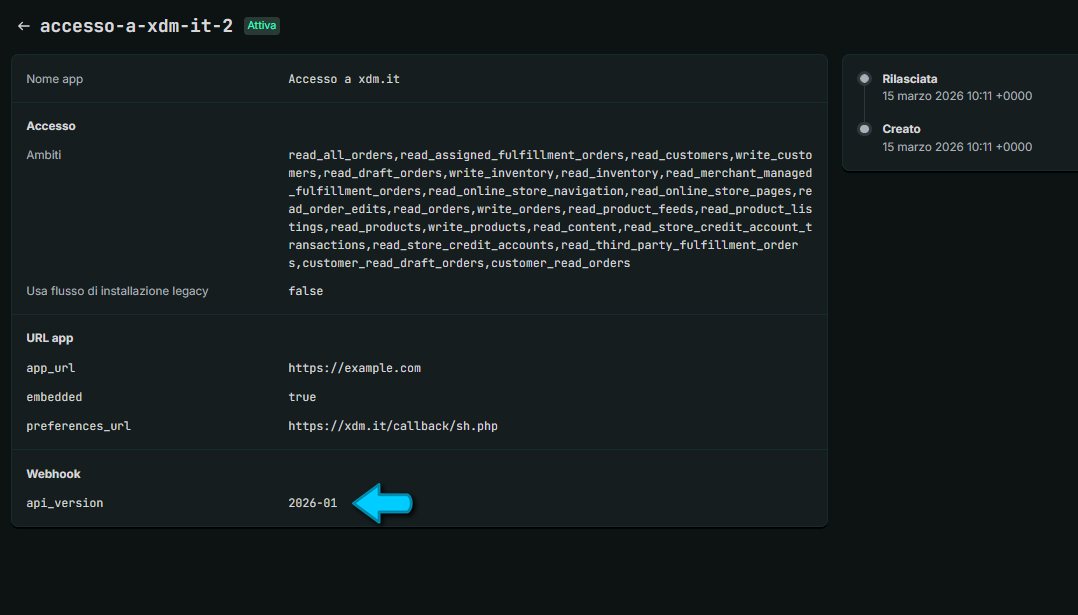
La versione dell'app si trova alla voce Versioni del pannello dove avete creato l'app
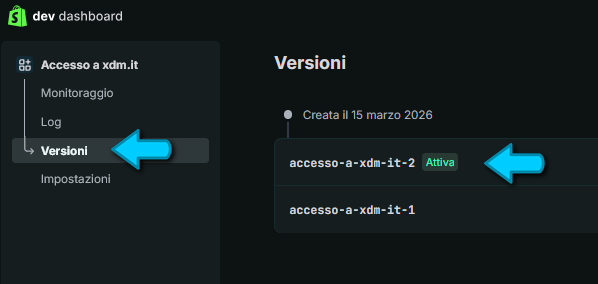
Cliccare sulla riga che contiene "Attiva" e copiare il testo che compare alla voce api_version. Questo testo è composto da anno e mese nella forma 2026-01.
E' importante che il dato venga indicato correttamente, altrimenti non ci sarà possibile utilizzare la app !
Una volta inseriti tutti i dati, sul pannello xdm.it clicchiamo sul bottone Conferma per registrare i dati. Per sicurezza, dopo aver registrato i dati, possiamo cliccare sul bottone
Controllo Accesso per controllare che tutti i dati siano corretti.
Abilitazione accesso eBay
Per poter pubblicare gli oggetti e ricevere gli ordini abbiamo bisogno che tu ci abiliti l'accesso a eBay. Per fare questo eBay genera un "token" che ti identifica
in modo univoco. Dal Menù "Utilità" scegliere la voce "Concedi accesso a eBay":
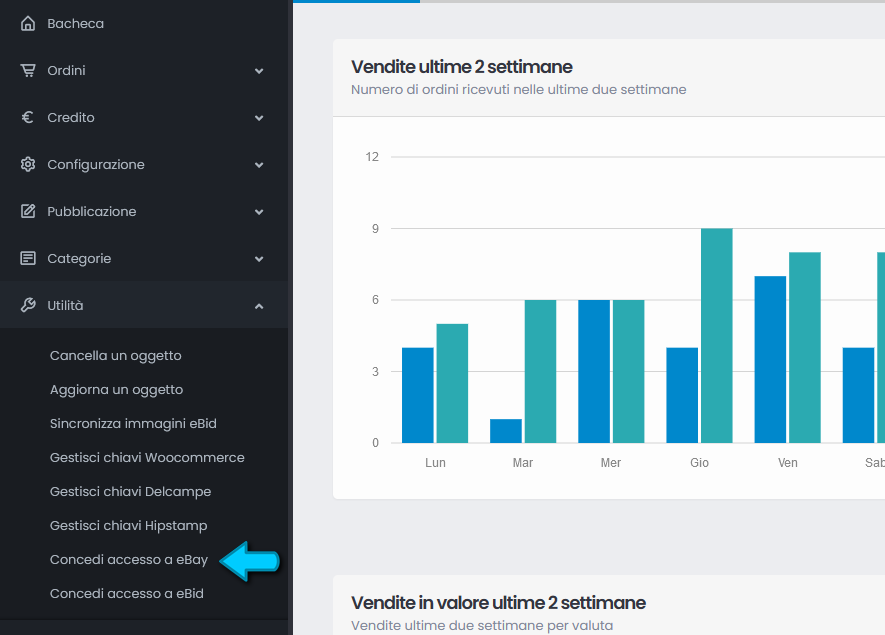
Clicca sul bottone "Concedi Accesso": verrai portato sul sito eBay dove dovrai loggarti con i tuoi dati abituali di eBay e quindi cliccare su "I Agree" o "Accetto" per abilitarci l'accesso.
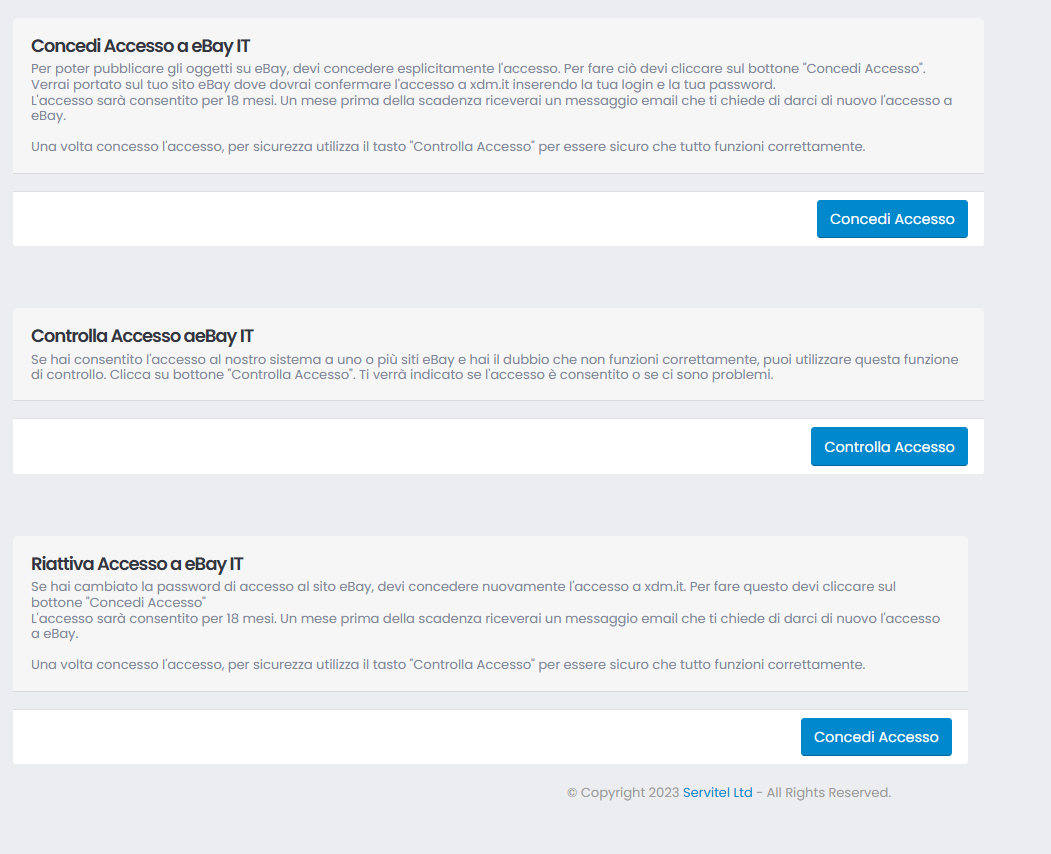
Suggeriamo di controllare che tutto sia andato a buon fine cliccando sul bottone "Controlla Accesso"
Copyright © 2021 XDM.IT Powered by Servitel Ltd